Как сделать длинный скриншот на Андроид
Во время серфинга в интернете вы нашли интересную статью. Вам нужно распечатать длинный чек для банка или показать друзьям интересную фишку на телефоне. Обычный снимок экрана это не вместит, но это можно легко сделать с помощью длинного скриншота. Давайте разберем несколько возможностей, как сделать длинный скриншот на Android.
Универсальный способ сделать скриншот на телефоне
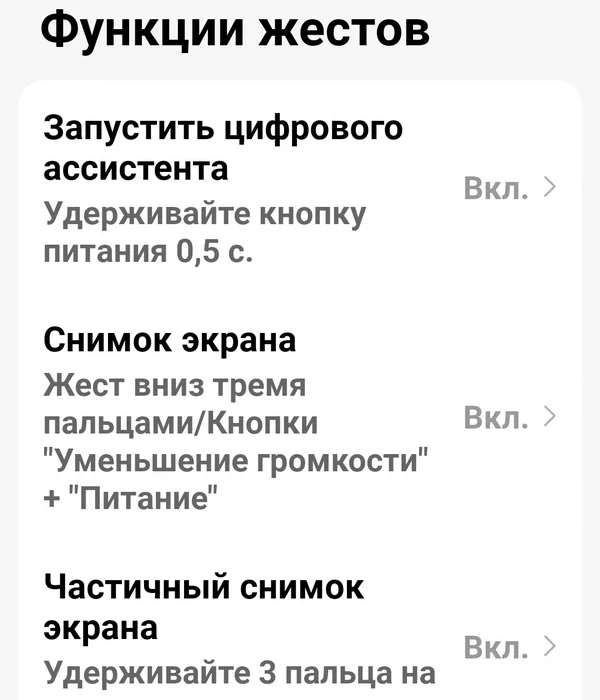
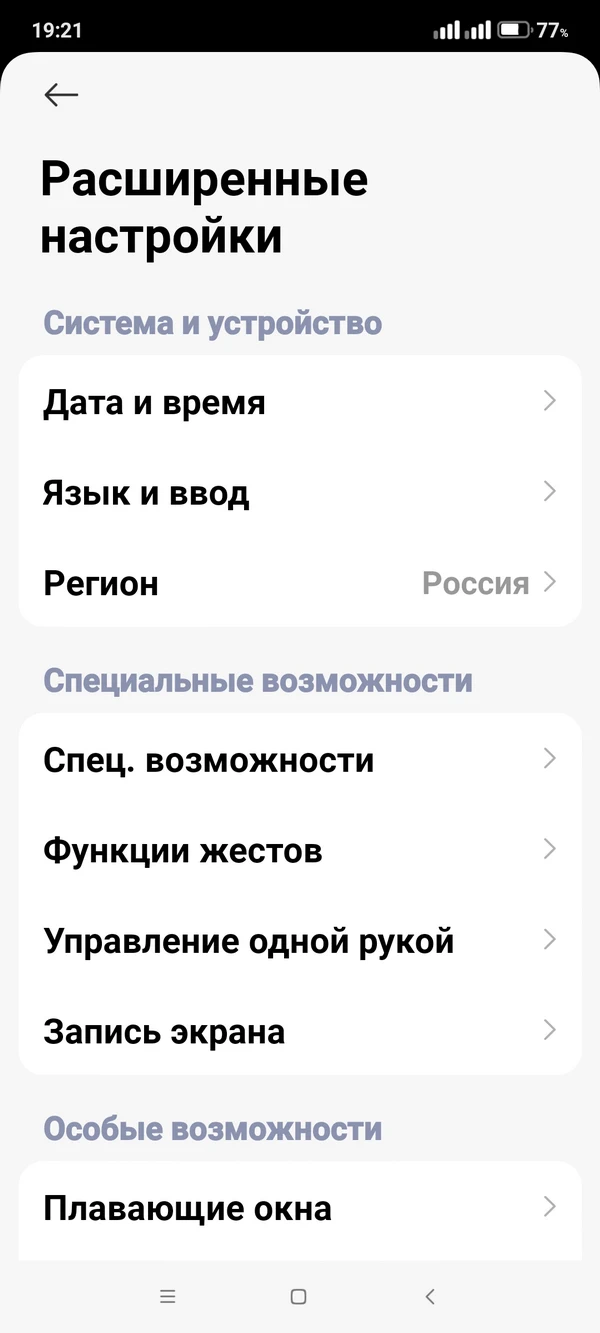
Зайдите в настройки телефона. В поисковой строке введите «снимок экрана». Активируйте тот способ для снимка экрана, который вам больше подходит. Для этого переведите ползунок в положение «включено». Если эту кнопку вы не находите, значит, эта функция включена по умолчанию. Наиболее подходящими будут: одновременное нажатие кнопки уменьшения громкости и кнопки питания телефона. Можно также включить функцию одновременного тапа тремя пальцами.
Если вы включили функцию для снимка экрана, то теперь можно перейти и к длинному скриншоту. Но его можно будет сделать, если вся информация не помещается на одном экране. Для этой цели сделайте снимок экрана, у вас мигнёт экран телефона, и вы услышите щелчок. На экране появится миниатюра снимка, и в маленьком оконце вы заметите кнопку «Прокрутка». Нажмите на неё. Далее экран начнёт автоматически прокручиваться вниз. Здесь вам нужно определить, до какого уровня вам нужно произвести длинный скриншот. Для этого нажмите на кнопку внизу экрана «Стоп». Если вы не нажмёте на неё, значит, произойдёт полная съёмка всего содержимого страницы.
Другой способ сделать снимок экрана. В шторке уведомлений найдите одноимённую функцию. Нажмите на неё. Далее действуйте, как описано выше. Но если вы не нашли такую кнопку, то в верхнем правом углу нажмите на три вертикальные точки. Выберите меню «Изменить плитку». Найдите нужную функцию и выберите, чтобы она отображалась на экране.
Приложения для создания длинного скриншота на телефоне Андроид
Сделать снимки экрана, если вам недостаточно встроенных функций вашего телефона, можно с помощью сторонних приложений. Такие приложения позволяют сделать не только скриншот, но и редактировать полученные изображения. Кроме того, некоторые телефоны с помощью встроенных функций не могут сделать длинный скриншот всего экрана, например, всей страницы сайта.
Например, давайте разберем программу «Easy Long Screenshot Capture». Установите это приложение на телефон. У вас попросят установить все необходимые права для нормальной работы приложения. Теперь откройте приложение. На главном экране появится плавающая кнопка. Нажмите на нее. Вы увидите небольшую инструкцию для работы с программой. Далее тапните по крестику в правом верхнем углу экрана и закройте инструкцию. Теперь нажмите на синюю кнопочку в виде объектива и пролистайте окно вниз до нужной вам позиции. Теперь снова нажмите на ту же кнопку. Вверху появится галочка. Чтобы сохранить снимок экрана, сделанный вами, нажмите на эту галочку.
Кроме длинного скриншота, можно сделать частичный снимок экрана. Для этого прикоснитесь к экрану тремя пальцами одновременно. В появившемся диалоговом окне выберите ту часть экрана, которой вы хотели сделать снимок. Здесь будут доступны и другие функции: корректировка снимка, фигурный снимок, надпись и некоторые другие.
Мы часто делаем снимки экранов. Но, иногда, нам надо сделать длинный скриншот на котором может поместиться даже то, что выходит за видимость монитора. Для этого есть много методик. Разберем самые простые, но очень надежные методы для создания больших снимков.
