Как установить живые обои
Установим живые обои на Windows
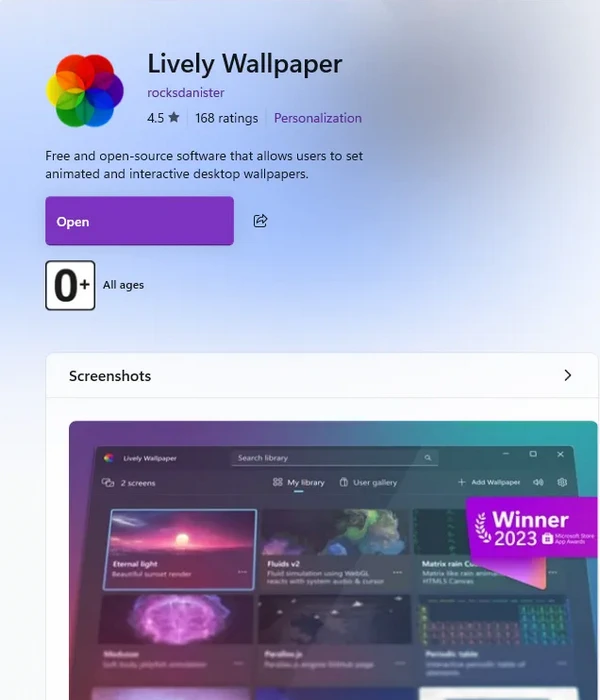
Для Windows 7 существовала возможность установить живые обои на компьютер. В 10-й версии такой возможности уже не было. Чтобы можно было установить живые обои, пользователям нужно скачивать дополнительные программы. В Windows 11 практически ничего не изменилось. Но эту проблему можно решить, установив из Microsoft Store программу Lively Wallpaper. Для этого нажмите на значок поиска на панели задач и выберите «Microsoft Store». Поставьте курсор мыши в строку поиска и введите «Lively Wallpaper». Нажмите Enter. Вы увидите нужную вам программу. Теперь нажмите на кнопку «Получить» или «Get». После этого запустится установка.
Вес программы — примерно 183 Мб. После завершения установки программы нужно нажать на кнопку «Открыть». В программе уже включено довольно большое количество живых обоев — целых 12 штук. Вы можете ознакомиться с ними и выбрать подходящие обои для вашего компьютера.
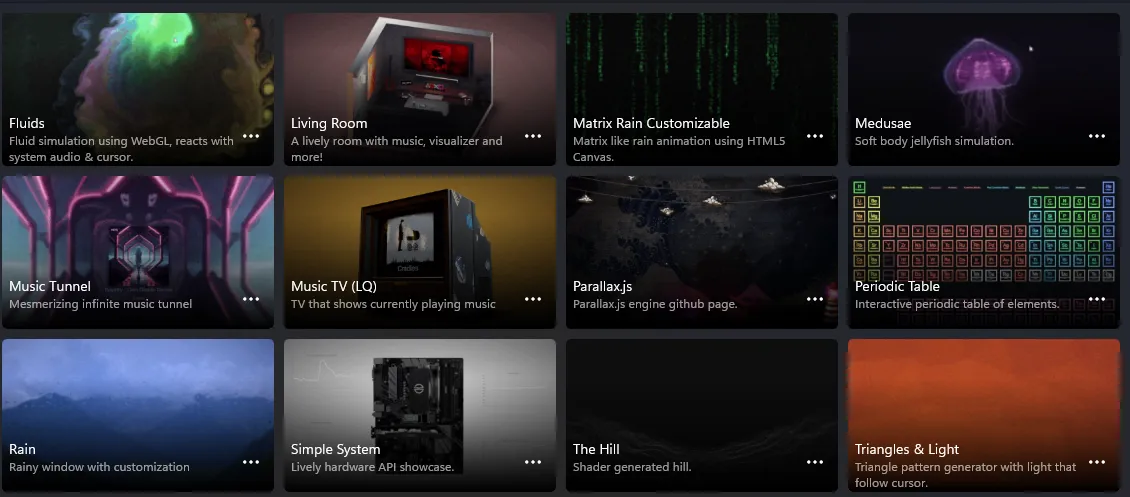
После того как вы определились с выбором нужного вам варианта, найдите в нижнем правом углу (после названия) три точки. Здесь вы можете сделать предварительный просмотр, настроить обои под себя или удалить их, если вы успели установить, но они вам не понравились. Также вы можете посмотреть папку, где расположен файл с живыми обоями.
Если вы не смогли из представленных образцов найти подходящее для себя, то можете нажать кнопку «Добавить обои». Если у вас есть подходящий файл, который вы предварительно скачали, то укажите путь к нему или вставьте ссылку на ресурс, на котором есть подходящий файл.
После установки живых обоев на компьютер надо перейти к настройке. Можно установить функцию для автоматического запуска с Windows, что предпочтительно. Настроить, чтобы значок обоев отображался на панели задач. Здесь можно настроить возможность быстрого запуска. Это на случай, если у вас система имеет такое же разрешение.
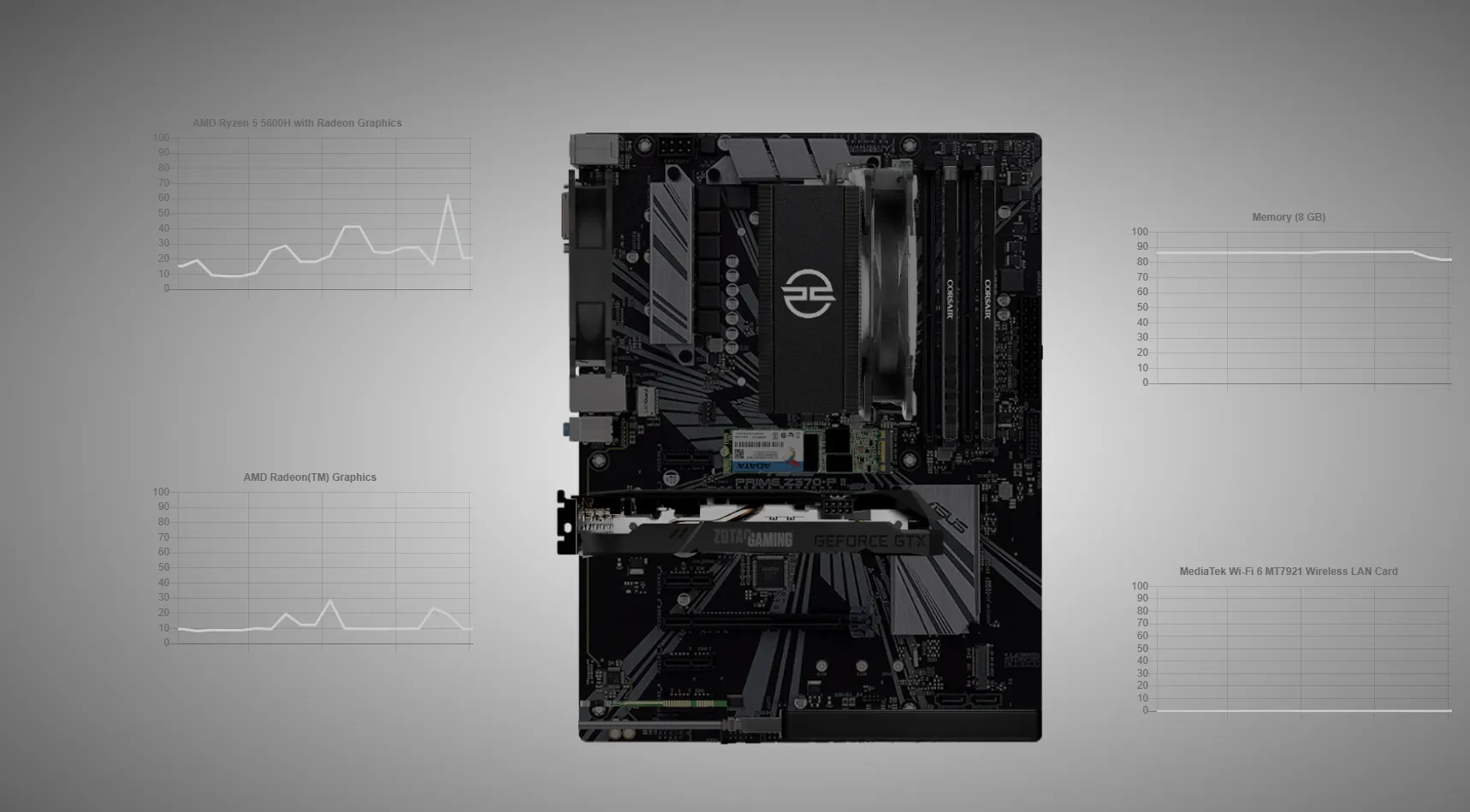
Далее перейдите в раздел «Производительность». Здесь можно выбрать настройки, которые установят поведение живых обоев, если у вас запущено полноэкранное приложение. Установить поведение обоев, если ваше приложение развернуто. Настройте экономию электроэнергии при работе от аккумулятора или в энергосберегающем режиме. Настройте тип паузы: для каждого экрана отдельно или вместе. Среди предоставленных образцов есть даже такой вариант, как на картинке ниже. Он представляет из себя гаджет, который отображает в реальном времени нагрузку на компьютер. На экране монитора будет отображаться загрузка процессора, памяти, графического процессора и загрузка интернета. Иногда это бывает очень полезно.
В интернете есть еще много других способов для установки живых обоев. Но другие способы или малоэффективны, или платные. Среди бесплатных программ можно использовать VLC MEDIA PLAYER. Правда, здесь есть некоторые нюансы. Например, на рабочем столе не будет видно иконок. Исчезает панель управлени. Поэтому представленная программа для установки живых обоев на компьютер более оптимальная.